Páginas

Últimos posts

domingo, 24 de junho de 2012

Conectar 3dsp-wifi-radar automaticamente no Ubuntu 12.04

Antes de tudo é necessária a criação do arquivo de configuração do wpa_supplicant.conf, bastando para isso fazer a primeira conexão colocando os dados solicitados pelo aplicativo 3dsp-wifi-radar selecionando o SSID e clicando no botão conectar.

O aplicativo 3dsp-wifi-radar para conectar-se utiliza de aplicativos que só executam com usuário root, como é o caso do "ifconfig" e "iwconfig" e desta forma quando executamos este aplicativo de conexão o wifi-rada solicita autenticação deste super-usuário para conectar-se, então para resolver esta situação são necessários os seguintes passos:

A seguir vamos criar um script que fará com que o aplicativo wpa_supplicant tenha um delay de 30s para que os aplicativos uWB e 3dsp-wifi-radar possam ser carregados primeiramente, e só então ele é executado. O script é o 3dspwpasupplicant.sh, no comando a seguir será dado a permissão de execução, e no próximo daremos autorização para o usuário logado que execute os aplicativos: uwb, wpa_suplicant, iwconfig, ifconfig e o script 3dspwpasupplicant.sh para executarem sem a autenticação do usuário root.

Digitar no Terminal:

Digitar no Terminal:

$sudo echo "/bin/sleep 30 && /usr/bin/sudo  /sbin/wpa_supplicant -D wext -i twifiu0 -c /etc/wpa_supplicant/wpa_supplicant.conf" >> /etc/init.d/3dspwpasupplicant.sh

$sudo chmod +x /etc/init.d/3dspwpasupplicant.sh

$sudo sh -c "ALL=NOPASSWD: /usr/sbin/3dsp-wifi-radar, /sbin/iwconfig, /sbin/ifconfig, /usr/bin/uwb, /sbin/wpa_supplicant, /etc/wpa_supplicant/wpa_supplicant.conf, /etc/init.d/3dspwpasupplicant.sh >> /etc/sudoers"

b) Abra o aplicativo de sessão:
pressione as teclas super (tecla com o símbolo do windows) + tab e solte. Digite no campo de pesquisa: "sessão".


Clique no Aplicativo de sessão.

Criar três instâncias de execução de aplicativos iniciais clicando no botão adicionar: Um para o wpa_supplicante, um para Uwb e um para o 3dsp-wifi-radar.


- WPA_SUPPLICANT

Nome: 3dsp iniciar
Comando:  sudo /etc/init.d/3dspwpasupplicant.sh
Comentário: iniciar a rede automaticamente


- UWB

Nome: 3DSP uWB
Comando:  sudo /usr/bin/uwb
Comentário: 3DSPCard_WB

 -3DSP-WIFI-RADAR

Nome: 3dsp-wifi-radar
Comando:  sudo /usr/sbin/3dsp-wifi-radar
Comentário: carregando o 3dsp-wifi-radar


Para fazer o teste reinicie o sistema e veja se conectou automaticamente.
cação, então para resolver esta situação são necessários os seguintes passos:

Digitar no Terminal:

$sudo echo "/bin/sleep 40 && /usr/bin/sudo  /sbin/wpa_supplicant -D wext -i twifiu0 -c /etc/wpa_supplicant/wpa_supplicant.conf" >> /etc/init.d/3dspwpasupplicant.sh

$sudo chmod +x /etc/init.d/3dspwpasupplicant.sh

$sudo sh -c "ALL=NOPASSWD: /usr/sbin/3dsp-wifi-radar, /sbin/iwconfig, /sbin/ifconfig, /usr/bin/uwb, /sbin/wpa_supplicant, /etc/wpa_supplicant/wpa_supplicant.conf, /etc/init.d/3dspwpasupplicant.sh >> /etc/sudoers"

b) Abra o aplicativo de sessão:
pressione as teclas super (tecla com o símbolo do windows) + tab e solte. Digite no campo de pesquisa: "sessão".


Clique no Aplicativo de sessão.

Criar três instâncias de execução de aplicativos iniciais clicando no botão adicionar: Um para o wpa_supplicante, um para Uwb e um para o 3dsp-wifi-radar.


- WPA_SUPPLICANT

Nome: 3dsp iniciar
Comando:  sudo /etc/init.d/3dspwpasupplicant.sh
Comentário: iniciar a rede automaticamente


- UWB

Nome: 3DSP uWB
Comando:  sudo /usr/bin/uwb
Comentário: 3DSPCard_WB

 -3DSP-WIFI-RADAR

Nome: 3dsp-wifi-radar
Comando:  sudo /usr/sbin/3dsp-wifi-radar
Comentário: carregando o 3dsp-wifi-radar


Para fazer o teste reinicie o sistema e veja se conectou automaticamente.

sábado, 19 de maio de 2012

3dsp (Bluew2310-U) no Ubuntu 12.04 kernel 3.2 - x86_64 / x86_32

1) - Fazer a conexão via cabo de rede ou outro dispositivo USB Wireless, para que possa fazer o acesso a Internet  e possibilite baixar todas as dependências e aplicativos para instalação do dispositivo.
É necessário ter o aplicativo GIT, para baixar os fontes do dispositovo Bluew-2310u, então abra o terminal com as teclas "alt + ctrl + t" e digite:


a) Instale o aplicativo GIT

$ sudo apt-get install git

Baixe o código fonte do dispositivo do fabricante, no site https://github.com/reyiyo/3dsp/. O código foi alterado por Sergio Orbe Ryiyo (https://github.com/reyiyo) , Infelizmente os Chinas ainda não conseguiram resolver o problema de codificação dos módulos do dispositivo, inclusive o site do fabricante está fora Off-line.  

Antes de Instalar o dispositivo são necessários alguns procedimentos, como instalar a biblioteca libnotify1, pois os módulos do aplicativo foi desenvolvido usando esta versão de biblioteca, no entanto quando vamos instalar os drivers do dispositivo Bluew-2310u dá um erro na instalação que não é percebido neste momento, pois o Unity utiliza a versão 4 desta biblioteca. 

Baixar e instalar a biblioteca libnotify1 através do link:

http://packages.ubuntu.com/lucid/libnotify1
b) - Baixe a biblioteca libnotify1 com o aplicativo wget

x86_64:

$wget -c http://mirror.pnl.gov/ubuntu//pool/main/libn/libnotify/libnotify1_0.4.5-1ubuntu3_amd64.deb

x86_32:
$ wget -c http://mirror.pnl.gov/ubuntu//pool/main/libn/libnotify/libnotify1_0.4.5-1ubuntu3_i386.deb

c) - Instale a biblioteca

x86_64: 

$ sudo dpkg -i libnotify1_0.4.5-1ubuntu3_amd64.deb

x86_32:
$ sudo dpkg -i libnotify1_0.4.5-1ubuntu3_i386.deb

d) - copie a biblioteca libnotify1 para a pasta  respectiva (x86_64 / x86_32)

x86_64:
$ sudo cp /usr/lib/libnotify.so.1.1.3 /usr/lib/x86_64-linux-gnu/ 

x86_32:
$ sudo cp /usr/lib/libnotify.so.1.1.3 /usr/lib/i386-linux-gnu/
 

e) fazer o link simbólico da bilbioteca com o comando:

x86_64:
$ sudo ln -sf /usr/lib/x86_64-linux-gnu/libnotify.so.1.1.3 /usr/lib/x86_64-linux-gnu/libnotify.so.1

x86_32:
$sudo ln -sf /usr/lib/i386-linux-gnu/libnotify.so.1.1.3 /usr/lib/i386-linux-gnu/libnotify.so.1
 
f) Usando o GIT baixe os drivers do dispositivo:
 
$ git clone https://github.com/reyiyo/3dsp.git

g) Acessar o diretório 3dsp e proceder a instalação:
$ cd 3dsp
$ sudo bash Install_3DSPUSB.sh 

h) Iniciar os módulos e carregar o 3dsp-wifi-radar


$ sudo uwb && 3dsp-wifi-radar 


3) Para que os ícones das barrinhas verdes e do wifi-radar apareçam na barra de cima do Unity são necessários habilitá-los, para isso dê o comando como usuário comum, e após dar o comando no terminal,  se não aparecer efetue o logof, caso ainda não aparece reinicie o sistema:


$ gsettings set com.canonical.Unity.Panel systray-whitelist "['all']"


CONECTAR O 3DSP-WIFI-RADAR AUTOMATICAMENTE
ATENÇÃO: Após conectar o 3dsp-wifi-radar, o qual irá criar o arquivo de configuração de conexão no arquivo wpa_supplicant.conf proceda o próximo passo.

4) Iniciar o 3dsp-wifi-radar e uWB automaticamente


a) O aplicativo 3dsp-wifi-radar para conectar-se utiliza de aplicativos que só são  executados como root, como é o caso do "ifconfig" e "iwconfig" e desta forma o aplicativo wifi-radar solicita  autenticação deste super-usuário para conectar-se, então para resolver esta situação são necessários os seguintes passos:

A seguir vamos criar um script que fará com que o aplicativo wpa_supplicant tenha um delay de 30s para que os aplicativos uWB e 3dsp-wifi-radar possam ser carregados primeiramente, e só então ele é executado. O script é o 3dspwpasupplicant.sh, no comando a seguir será dado a permissão de execução, e no próximo daremos autorização para o usuário logado que execute os aplicativos: uwb, wpa_suplicant, iwconfig, ifconfig e o script 3dspwpasupplicant.sh para executarem sem a autenticação do usuário root. 


Digitar no Terminal:

$sudo echo "/bin/sleep 30 && /usr/bin/sudo  /sbin/wpa_supplicant -D wext -i twifiu0 -c /etc/wpa_supplicant/wpa_supplicant.conf" >> /etc/init.d/3dspwpasupplicant.sh

$sudo chmod +x /etc/init.d/3dspwpasupplicant.sh

$sudo sh -c "ALL=NOPASSWD: /usr/sbin/3dsp-wifi-radar, /sbin/iwconfig, /sbin/ifconfig, /usr/bin/uwb, /sbin/wpa_supplicant, /etc/wpa_supplicant/wpa_supplicant.conf, /etc/init.d/3dspwpasupplicant.sh >> /etc/sudoers"

b) Abra o aplicativo de sessão:
pressione a tecla super (tecla com o símbolo da Microsoft - windowskey) e solte. Digite no campo de pesquisa: "sessão".

 Tecla super


Clique no Aplicativo de sessão.

Criar três instâncias de execução de aplicativos iniciais clicando no botão adicionar: Um para o wpa_supplicante, um para Uwb e um para o 3dsp-wifi-radar.


- WPA_SUPPLICANT

Nome: 3dsp iniciar
Comando:  sudo /etc/init.d/3dspwpasupplicant.sh
Comentário: iniciar a rede automaticamente


- UWB

Nome: 3DSP uWB
Comando:  sudo /usr/bin/uwb
Comentário: 3DSPCard_WB

 -3DSP-WIFI-RADAR

Nome: 3dsp-wifi-radar
Comando:  sudo /usr/sbin/3dsp-wifi-radar
Comentário: carregando o 3dsp-wifi-radar


Para fazer o teste reinicie o sistema e veja se conectou automaticamente.

5) - Para quem não gosta do Unity do Ubuntu 12.04 e usuário do gnome clássico, dê o comando no terminar e instale-o com os comandos e procedimentos logo abaixo:
sudo apt-get install gnome-session-fallback


$ sudo apt-get install gnome-session-fallback


a) Encerrar a sessão, clicar no canto superior direito onde está inscrito o nome do usuário e depois clique no menu suspenso e encerrar sessão:


b) Na sessão clicar no ícone do lado direito do usuário (ícone do gnome):


c) Selecione Gnome Classic (No effects)


Caso queira o Unity novamente faça o mesmo processo e escolha Ubuntu ou Ubuntu 2D


5) Pode-se iniciar o uwb e 3dsp-wifi-radar através do menu Aplicativo >> Acessórios >> 3DSP Uwb e  do menu Aplicativo >> Acessórios >> 3DSP Wifi radar.
                           

sábado, 24 de março de 2012

LiveCD do Ubuntu 10.04 com Gnuteca 3.2.1 + Postgresql 9.1

LiveCD do Ubuntu 10.04 com Gnuteca 3.2.1 + Postgresql  9.1

Imagem do LiveCD (Usauário: biblioteca e Senha: biblioteca)

A imagem está armazenada no site de compartilhamento de arquivos 4shared.com em 4 (quatro partes).

Tutorial para Baixar arquivos no 4shared: http://www.4shared.com/tutorial/

http://www.4shared.com/file/m2VatlSH/file.html
http://www.4shared.com/file/7modMUCw/file.html
http://www.4shared.com/file/yTHVcWxT/file.html
http://www.4shared.com/file/YziXyc4s/file.html

Os arquivos estão comprimidos e devem ser colocados em uma mesma pasta e para descomprimi-los utilize o 7zip: http://www.7-zip.org/
Tutorial: http://blogueigoo.blogspot.com.br/2009/02/como-descompactar-arquivos-7zip.html

Gravando a imagem em um CD:

No linux : http://e-tinet.com/blog/linux/9-programas-gravar-cd-dvd-no-ubuntu/, http://wiki.ubuntu-br.org/GravacaoCDeDVD

No Windows - Nero: http://ryan.com.br/wp/gravar-iso-nero/

Ao carregar Sistema pelo CD, ao digitar no navegador o endereço do sistema irá dar um erro de acesso ao GNUteca, então faça a seguinte configuração:

Pressione as teclas Ctrl + Alt + T, abrirá o console e nele digite o seguinte comando:

$ sudo gedit /etc/hosts
(senha: biblioteca)

na úlima linha do arquivo resolv.conf digite:

127.0.0.1 gnuteca.localhost


Devendo ficar da seguinte forma:

127.0.0.1 localhost
127.0.1.1 biblioteca

# The following lines are desirable for IPv6 capable hosts
::1     ip6-localhost ip6-loopback
fe00::0 ip6-localnet
ff00::0 ip6-mcastprefix
ff02::1 ip6-allnodes
ff02::2 ip6-allrouters
ff02::3 ip6-allhosts
127.0.0.1 gnuteca.localhost

Salve e feche o arquivo. Abra o firefox e digite no campo do endereço: gnuteca.localhost.
Para que o Servidor seja funcional é necessário instalá-lo no HD. Tome cuidado ao instalá-lo como forma de testá-lo em uma máquina que tenha arquivos importantes, pois ao instalá-lo você poderá perder todos dados do HD. Caso você não tenha intimidade com o Linux procure ajuda (google.com) - http://andregondim.eti.br/ubuntu/instalando-o-ubuntu-no-hd-com-windows-2/. 

sábado, 29 de outubro de 2011

3dsp (Bluew2310-U) no Ubuntu 11.10 kernel 3.0

Já não uso mais este dispositivo, atualmente estou usando o wifi intel 5100, que por sinal é excelente, mas em consideração aos leitores deste Blog resolvi colocar o dispositivo BlueW2310 u (3dsp) e instalá-lo no meu MUB com o Ubuntu 11.10.


Link do código fonte:
 
1) - Baixar todas as dependências para instalação do dispositivo
Abra o terminal com as teclas "alt + ctrl + t" e digite:


$ sudo apt-get install git


2) - Baixe o código fonte do dispositivo do fabricante, no site https://github.com/reyiyo/3dsp/. O código foi alterado por Sergio Orbe Ryiyo (https://github.com/reyiyo) , Infelizmente os Chinas não conseguiram resolver o problema de codificação dos módulos do dispositivo, drive do site do fabricante ao ser executado dá um erro de codificação no código fonte de instalação do dispositivo. Execute no terminal os comandos a seguir:

$ sudo ln -sf /usr/lib/x86_64-linux-gnu/libnotify.so.4.0.0 /usr/lib/x86_64-linux-gnu/libnotify.so.1
$ git clone https://github.com/reyiyo/3dsp.git
$ cd 3dsp
$ sudo bash Install_3DSPUSB.sh 
$ sudo uwb && 3dsp-wifi-radar 


3) - Para quem não gosta do Unity, Ubuntu 11.10 - gnome clássico
sudo apt-get install gnome-session-fallback


$ sudo apt-get install gnome-session-fallback


a) Encerrar a sessão:


b) No sessão clicar no ícone direito (parecendo uma catraca), escolha Gnome Classic (No effects)


4) - Uwb e 3dsp-wifi-radar iniciando automaticamente.


a) Abra um terminal com o comando alt + ctrl + T e digite o seguinte comando:


$gedit /etc/init.d/3dsp-wifi-radar.sh


b) Iniciando o dispositivo BlueW2310u (3dsp-wifi-radar)
Copie o script de inicialização  do 3dsp-wifi-radar logo abaixo, salve e feche o gedit:


#! /bin/sh
#!/bin/sh
#
# Start/Stop the WiFi-Radar daemon
#

# get the wifi interface from rc.inet1.conf if it is set
. /etc/network/interfaces
INTERFACE="${IFNAME[4]}"
PIDFILE=/var/run/wifi.pid

start() {
  # use the forced interface found in rc.inet1.conf or guess it
  [ ! "$INTERFACE" ] && INTERFACE="$(iwconfig 2>/dev/null | grep ESSID | head -n1 | cut -d " " -f 1)"
  sed -i "s/^[ \t]*interface[ \t]*=[ \t]*.*/interface = $INTERFACE/" /etc/wifi-radar/wifi-radar.conf

  if [ -e "${PIDFILE}" ]; then
    echo "Found existing ${PIDFILE}! Stopping first before starting"
    stop
  fi
  echo "Starting WiFi-Radar: "
  /usr/sbin/3dsp-wifi-radar --daemon 1> /dev/null 2> /dev/null &
   ps -e | grep wifi-radar | cut -d" " -f2 > ${PIDFILE}
}

stop() {
  echo "Stopping WiFi-Radar: "
  if [ -e "${PIDFILE}" ]; then
    kill $(cat ${PIDFILE}) 1> /dev/null 2> /dev/null
    rm -f ${PIDFILE}
  fi
killall wifi-radar 1> /dev/null 2> /dev/null
}

restart() {
  stop
  sleep 2
  start
}

status() {
  if [ -e ${PIDFILE} ]; then
    echo "The WiFi-Radar daemon is running."
  else
    echo "The WiFi-Radar daemon is not running"
  fi
}

# See how we were called.
case "$1" in
    start)
        start
        ;;
    stop)
        stop
        ;;
    restart)
        restart
        ;;
    *)
        echo $"Usage: $0 {start|stop|restart}"
        ;;
esac


- Dê o seguinte comando no terminal:

$cd /etc/init.d/

$update-rc.d 3dsp-wifi-radar.sh defaults

- ainda no terminal:

$gedit /etc/sudoers

- copie e cole os comandos abaixo, logo após salve e feche o gedit:


%users ALL=NOPASSWD: /usr/sbin/3dsp-wifi-radar
%users ALL=NOPASSWD:/usr/bin/uwb


Se o 3dsp-wifi-radar pedir senha ao iniciar, troque "%users"  pelo seu usuário do sistema.


c) Script de inicialização do uWB:

$gedit /etc/init.d/uwb.sh

- Copie o script e cole dentro do arquivo, depois salve e feche o gedit:

#! /bin/sh
/usr/bin/uwb


- Salve e Feche o Gedite e execute os comandos em um terminal:

$cd /etc/init.d/
$update-rc.d /etc/init.d/uwb.sh defaults
Pronto! reinicie o Note e faça o teste, para conectar clique duas vezes no ícone do wifi-radar ao lado do ícone do som do note.


sábado, 2 de julho de 2011

Como rastrear o notebook furtado

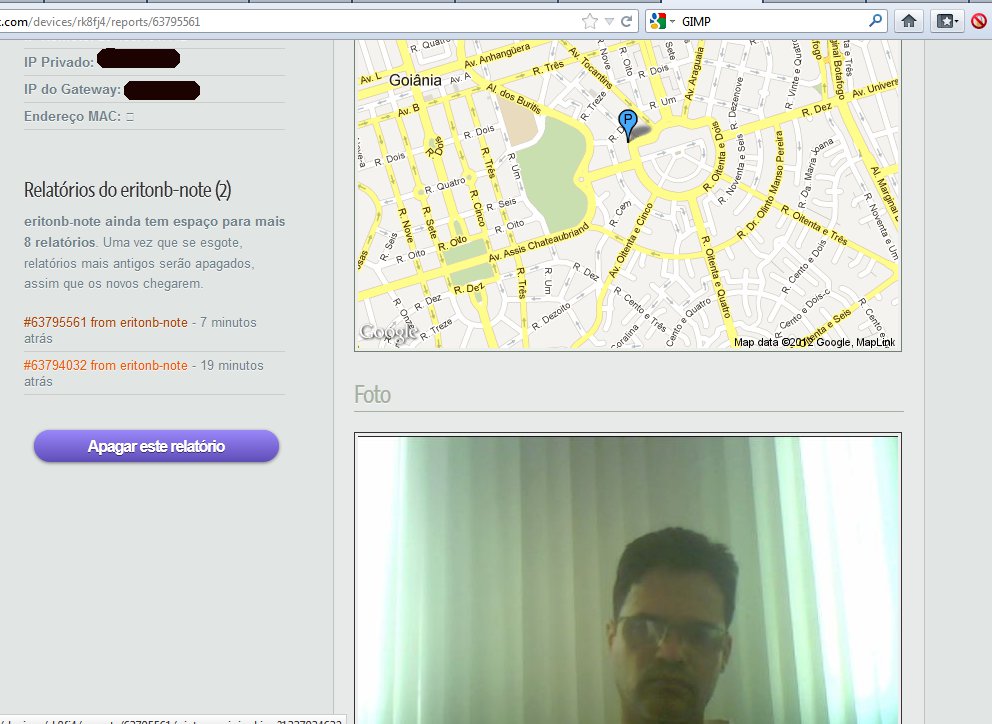
Prey é um aplicativo antifurto para Notebook, Tablet e Desktop, que está associado a um serviço on-line do desenvolvedor. Caso tenha seu notebook ou PC furtado, você pode localizar o seu aparelho, e descobrir o autor do furto através deste serviço. Dentre as várias opções, a opção missing (procurado) aciona o serviço de rastreamento do notebook e de todas as atividades executadas nele, e ao ser conectado a internet, o aplicativo passa a receber instruções do site do serviço de acordo com as configurações do usuário, como exemplo: envia fotos do meliante, caso o note tenha webcam; faz a  localização geográfica através do GPS interno, caso o note tenha, e através de dados fornecidos pelo roteador de conexão com a internet; captura a tela do notebook registrando as atividades do ladrão; bloqueia o aparelho caso o portador do aparelho não digite a senha correta estabelecida no site; apaga ou move todos os dados do firefox, chrome, thunderbird e todas as credenciais de usuários do sistema. 

O aplicativo é compatível com linux, Mac, e RuinWindows e adiciona somente até 3(três) notebooks ao site do serviço, acima desta quantidade somente através de planos pagos, que sai inicialmente por 15 dólares por mês. 

Para usar esta ferramenta, primeiramente você deve efetuar o cadastro no site: http://control.preyproject.com/.

Como Instalar e Configurar os Serviços:

1 - Acessar o link http://control.preyproject.com/ e Pressionar o botão com circulo em verde: not registred? sign up!
2 - Inserir nome, e-mail, país e senha

3 - Abra sua caixa de e-mail e clique no link disponibilizado pelo prey para validar sua conta do serviço:
4 - Logue com seu e-mail e senha cadastrada no site da prey:

5 - Adicionando o dispositivo: Coloque o nome do dispositivo - exemplo MUB, o tipo de dispositivo - Laptop; Sistema Operacional: Ubuntu; Versão - no meu caso Naty (11.04).

6 - Baixando o aplicativo diretamente do site pelo navegador: 

7 - Baixando o aplicativo com o wget:
Abra um terminal com as teclas: alt + Ctrl + t
$wget -c http://preyproject.com/releases/0.5.3/prey_0.5.3-ubuntu2_all.deb

8 - Instalando o aplicativo:
$sudo dpkg -i prey_0.5.3-ubuntu2_all.deb
                       
9 - Editar o arquivo de configuração do Prey.
Abra o arquivo de configurações:
$sudo gedit /usr/share/prey/config

- Acesse o menu "Account" http://control.preyproject.com/profile no site do Prey, localize o "API key" e copie e cole na linha 34 do arquivo config, logo após o sinal de igual, dentro das aspas simples, ou pressione as teclas Ctrl + F e localize o termo "API key" e cole a chave .

api_key='numero_do_seu_Api_key'
 
- Acesse o menu "device" http://control.preyproject.com/devices, selecione o  dispositivo,  localize o "device key" e copie e cole na linha 35 do arquivo config, logo após o sinal de igual, dentro das aspas simples, ou pressione as teclas Ctrl + F e localize o termo "device key" e cole a chave .

device_key='XXXXX'


- Na linha 42 ou pressione as teclas Ctrl + F e localize o termo "mail_to" e substitua pelas configuraçoes indicadas em vermelho:

# mailbox to send the report
mail_to='seu_usuario_email_@gmail.com'
smtp_server='smtp.gmail.com:587'
smtp_username='seu_usuario_email@gmail.com'

Observação: execute em um terminal o seguinte comando:
$ sudo echo -n "sua_senha_de_email" | openssl enc -base64
c3VhX3NlbmhhX2RlX2VtYWls (senha criptografada)

smtp_password='sua_senha_email_criptografada_com_o_comando_acima'

Feche o Gedit e Salve o arquivo.

10 - No Terminal execute o comando:

$sudo /usr/share/prey/prey.sh
 Após o comando é impresso o seguinte resultado:

Olhando para conexão ...
  - Tem conexão de rede!
  - Verificação de URL ...

  >> Configuração de Leitura ...

  - Freqüência em sincronia (20).

  >> Verificar status ...

  - Código de status Got 200!
  - Nada para se preocupar. :)

  - Limpeza!

11 - Acesse ao site verifique se o status está OK:
Ai é só fazer as configurações clicando nos botões on e off das abas Main / Configurations, para ativar e desativar. Ative-os somente você tiver seu notebook furtado, e o principal deles é o botão "missing", devendo ser ativado logo após o conhecimento do furto. Não se esqueça, caso formate o seu computador, terá que fazer somente a instalação do aplicativo no novo sistema instalado, e caso use o dual boot Linux / windows, deverá instalá-lo nos dois sistemas e adicionar o serviço no sistema Operacional linux e no gerenciador de janelas (ruimwindos).
12 - Configurando o serviço após conhecimento do furto:


 a) Aba "Main"
missing = on (ativa o serviço);
Activation mode(Pro) = on interval (o on demand não é free - ativação por demanda ou por determinado intervalo de tempo);
geo = on (ativa a localização geográfica através do GPS interno ou do roteador wi-fi quando conectado na internet);
network = on (ativa a conexão, traça a rota, detecta os pontos de acesso rede sem fio próxima a ele);
Session = on (captura a imagem da área de trabalho, informações sobre arquivos modificados; os programas carregados e os diretórios de usuários);
Webcam = on (captura as imagens do criminoso);
Alarm = on (ativa um alarme, tipo sirene de viatura policial de 30 em 30 segundos);
Alert = on (manda uma messagem de alerta de mensagem feita por você, trocando o papel de parede com esta mensagem e dando um sinal de alerta);
lock = on (você trava o computador, que só destravará com a senha que você indicar no site do serviço);
secure = on (existem dois metodos, ele minimiza ou deleta: os serviços ativos, credenciais, dados de cookies e senhas do firefox, chrome e thunderbird; prevenindo de acessos por usuários não autorizados).

b) Aba Configuration:
Device Configuration - São as configurações iniciais que foram feitas ao cadastrar o dispositivo, como: Nome do dispositivo, País, Sistema Operacional e Versão do Sistema Operacional
Prey Configuration - Estas opções não são todas free e não são editáveis como:

SSL encripyted reporters = off (relatórios criptografados - criptografia SSLv3);
Ciphered instructions = off (instruções criptografadas para o dispositivo);
Request new hardware scan =yes (requisição de um novo dispositivo - 3 somente);
Remote update= yes (atualizações remotas);

Somente a offline actions é editável

Offline actions = yes (ações para o dispositivo quando estiver off-line);


e finalmente a Aba Reports onde lista todas as atividades realizadas no notebook pelo ladrão safado.


Instalando o Prey no Windows: http://tudodownloads.uol.com.br/tutoriais/notebook/aq253-localize_o_computador_que_lhe_roubaram_utilizando_prey.html

Gostou deste POST então faça a recomendação clicando no botão +1 do Google, logo após Postado por: Eriton Benevides

domingo, 26 de junho de 2011

Tablet P07 TENQ com Ubuntu Natty - Adivinha qual é o Dispositivo sem fio?

O P07 TENQ é um tablet Chinês que roda a versão do Ubuntu  Netbook Edition 10.10, com o visual do Natty,  tem um processador 1.6GHz Intel Atom com 2GB de RAM e um SSD de 32GB. A tela é de 10 ", tem  webcam 1.3MP , Bluetooth, Wi-Fi, fone de ouvido e USB completam o conjunto de recursos. O equipamento ainda tem "sensores de gravidade", etc e tal....

Agora pergunto qual é o fabricante do dispositivo Bluethoot e wi-fi deste XinGLing? 

Conseguiram identificar pela foto?

Realmente este produto é mais um daqueles "Barato que sai caro"

Desprotetor de Link protetor


Não existe coisa mais chata que você clicar no Link para fazer o Download de um arquivo  e de repente aparece uma página pedindo para você cadastrar seu celular antes de fazer o Dowload, mas hoje: "nossos problemas acabaram, com o linkeitordesproteitor, das organizações tabajara..." brincadeiras a parte, achei um plugin que depois de instalado no Browser ele desproteje o Link protegido.
 1 - Baixar o plugim e permitir a execução do plugin, no meu caso que uso o firefox baixei o plugim para firefox através do link:  
http://www.desprotetordelinks.com                                            Clicar em Download

 Escolher o plugin específico: Firefox ou Google Chrome

2. Para instalar a extensão clique no botão "Add to Firefox". Se o navegador exibir a mensagem ao lado, clique em "Permitir".


Para instalar a extensão do Google Chrome, clique no botão "Instalar". Se o navegador exibir a mensagem de sobre os cuidados que deve ter ao instalar o plugin, clique em "Continuar".

 3. Quando clicar no link para baixar o arquivo, irá aparecer a mensagem pedindo para fazer o cadastro do celular, então é só clicar no ícone do canto direito com o símbolo do desprotetor de link, caracterizado por um símbolo de proibido, conforme na figura  cículada em verde:


4 -Pronto! você poderá fazer o Download do arquivo.


Gostou deste POST então faça a recomendação clicando no botão +1 do Google, logo após Postado por: Eriton Benevides.


2sleep